

React Native 應用程式中使用者驗證的簡單定義是一項功能,允許應用程式的使用者使用使用者名稱和密碼註冊,然後使用相同的詳細資訊登入以存取其他功能。使用者身份驗證是任何現代應用程式的重要組成部分,它為每個使用者提供個人化或自訂體驗。 例如,如果您正在建立電子商務應用程序,添加身份驗證可以更輕鬆地保存用戶的購物車和購買歷史記錄。
在這篇文章中,您將在 10 分鐘內了解如何為 React Native 應用程式新增身份驗證。
在這篇文章中,我們將使用身分驗證即服務解決方案 Authgear,為您節省與建置後端服務相關的壓力、時間和成本,以保存使用者的登入詳細資訊和處理身分驗證邏輯。 Authgear 可以快速、安全地向 React Native 應用程式新增使用者驗證。
先決條件
要無縫地遵循本指南,您應該具備以下條件:
- 您的電腦上安裝了 Node.js(版本 18.20.4 或更高版本)。
- Android 或 iOS 開發 在您的電腦上設定。有關更多詳細信息,請參閱官方 React Native 文件的 Set Up Your Environment 部分。
- 程式碼編輯器(例如 Visual Studio Code)
步驟:如何為 React Native 新增使用者驗證
在下一節中,我們將提供建立一個簡單的 React Native 應用程式的逐步指南,該應用程式具有一個登入按鈕,使用者可以點擊該按鈕來開始身份驗證。用戶成功登入後,他們將被重定向回應用程序,並顯示自訂歡迎訊息。
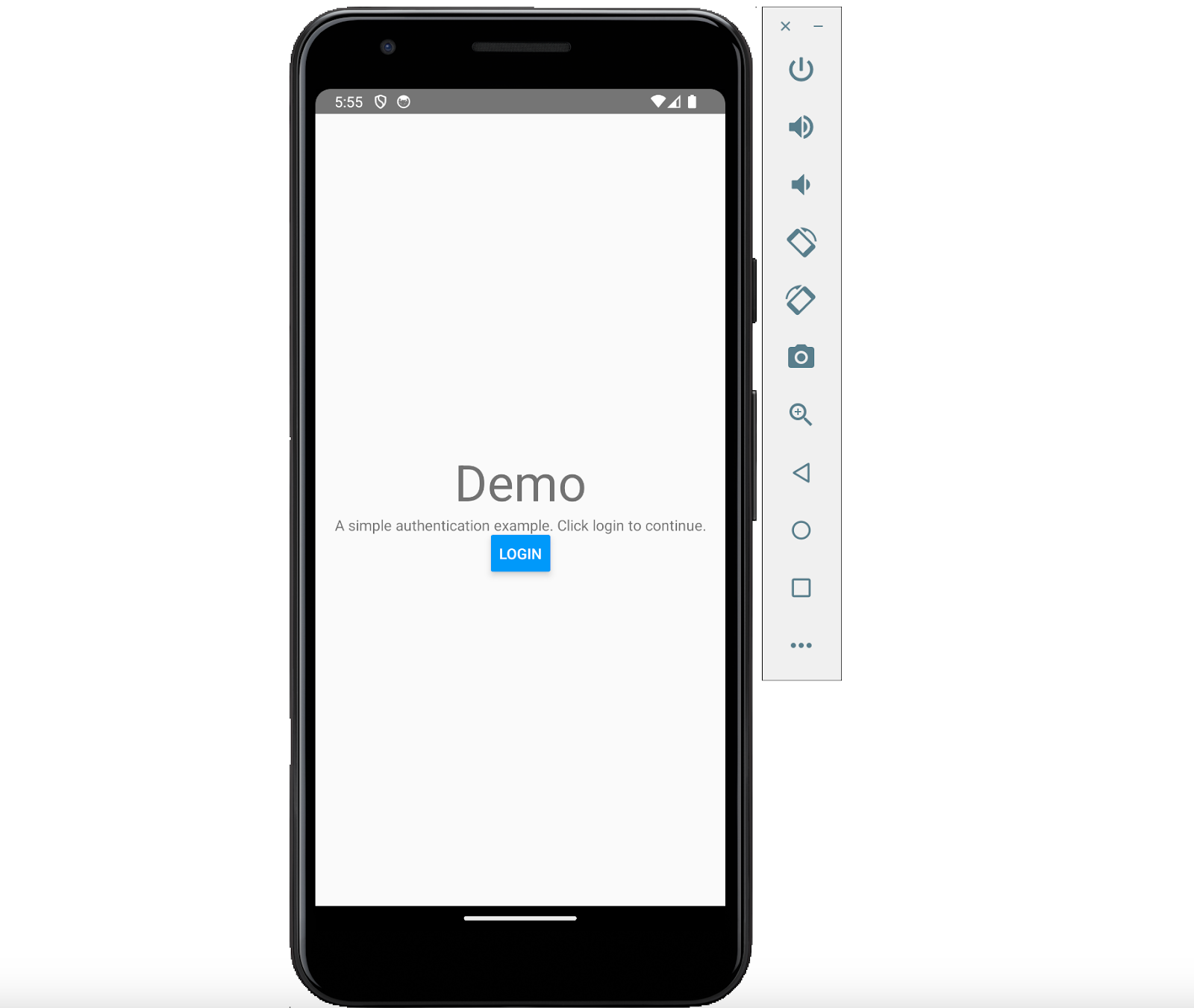
以下螢幕截圖顯示了帶有上述登入按鈕的歡迎畫面:
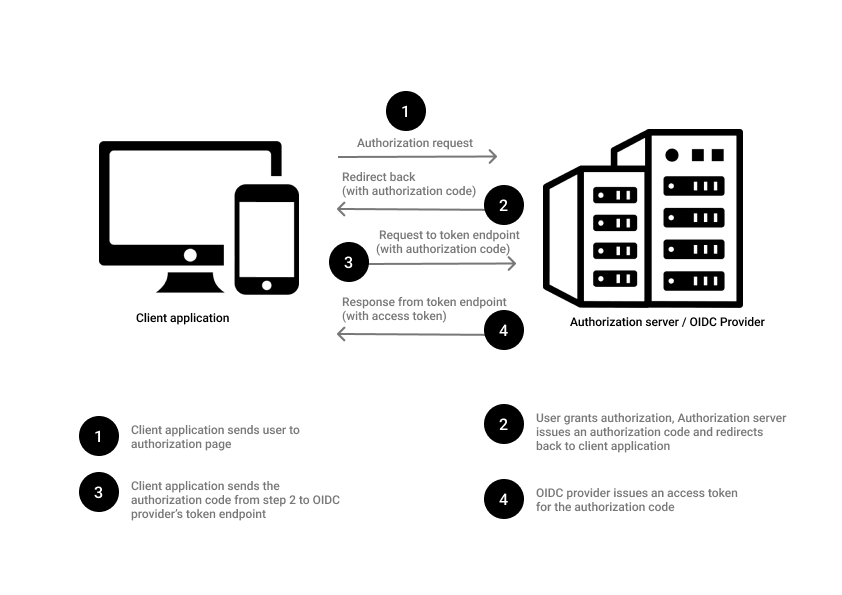
在底層,Authgear 使用 OpenID Connect (OIDC) 驗證協定。因此,在身份驗證期間,使用者將被重定向到授權頁面,然後在授權完成後重定向回客戶端應用程式(您的 React Native 應用程式)。
下面的流程圖解釋了 OIDC 的工作原理。
1.建立React Native專案或使用現有項目
首先,您需要建立要新增使用者驗證的 React Native 專案。如果您已有 React Native 項目,則可以跳過此步驟。
若要建立新的 React Native 項目,請從要儲存項目的目錄執行以下命令:
npx react-native init reactnativeauth 如果提示安裝react-native,請輸入「y」並按Enter鍵繼續。
等待項目創建過程完成。
2. 將 Authgear RN SDK 新增到您的 React Native 項目
現在您已經有了一個 React Native 項目,您可以在其中新增 Authgear SDK。我們之前提到,Authgear 是一種身份驗證即服務解決方案,可以輕鬆快速地在 React Native 應用程式中新增安全性身份驗證。
在繼續之前,如果您在上一個步驟中建立了新項目,請將 App.tsx 的內容更新為以下內容,請刪除預設的 React Native 入門應用程式畫面:
import React, {useCallback} from 'react';
import {Alert, Button, Text, View} from 'react-native';

function App(): React.JSX.Element {
  return <LoginScreen />;
}

function LoginScreen() {
  const initiateAuthentication = useCallback(() => {
    // Normally you should only configure once when the app launches.
    // TODO
  }, []);

  return (
    <View
      style={{
        flex: 1,
        justifyContent: 'center',
        alignItems: 'center',
      }}>
      <Text style={{fontSize: 48}}>Demo</Text>
      <Text>A simple authentication example. Click login to continue.</Text>
      <Button title="Login" onPress={initiateAuthentication} />
    </View>
  );
}

export default App;
透過從 React Native 專案的根目錄執行以下命令來安裝 Authgear SDK:
npm install @authgear/react-native3.配置Authgear
接下來,使用 Authgear 應用程式中的憑證來設定 Authgear SDK。要取得憑證,您需要 sign up 取得 Authgear 帳戶並建立一個應用程式。
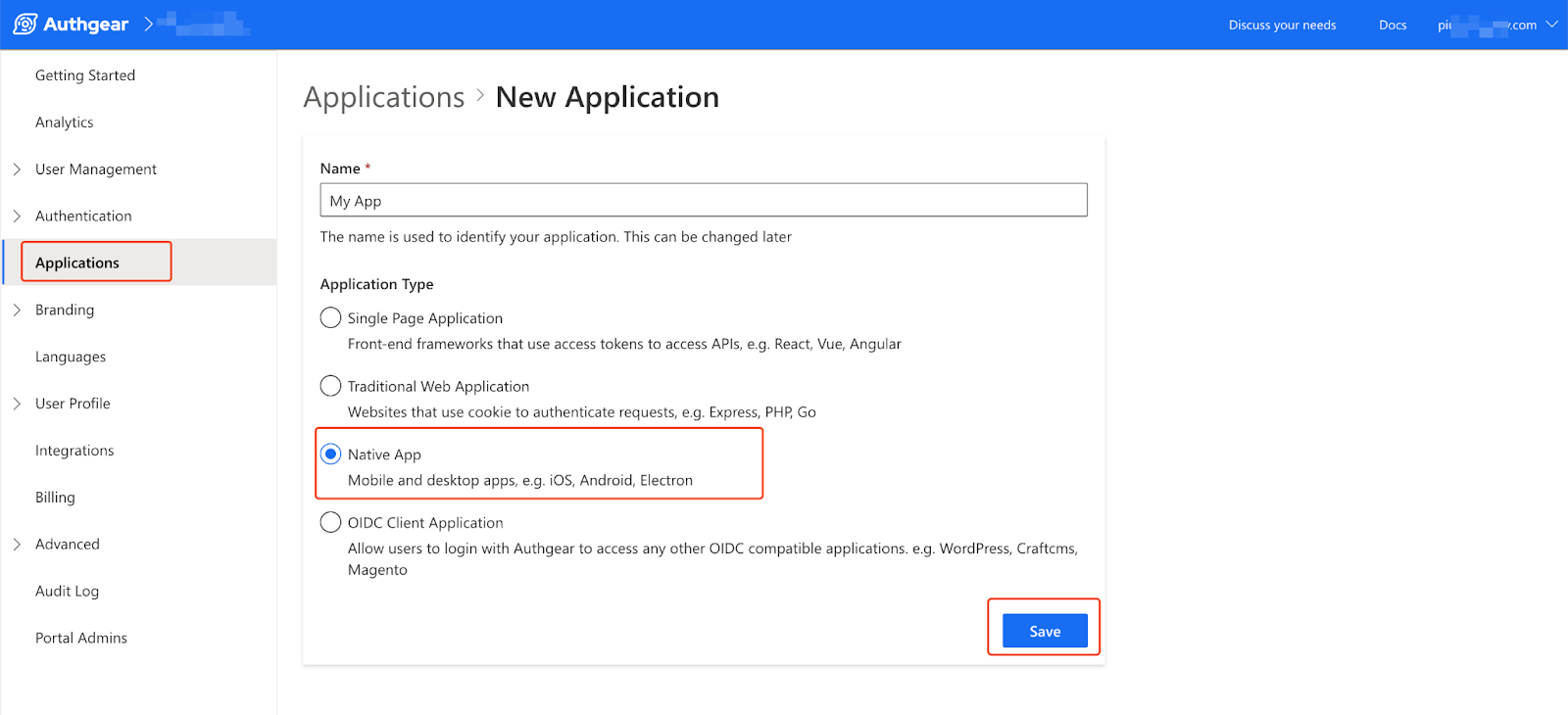
您可以透過導覽至 應用程式 > 新增應用程式 在 Authgear 入口網站上建立應用程式。然後選擇本機應用程式並點擊儲存。
建立完 Authgear 應用程式後,您將被重定向到應用程式的設定頁面,您可以在其中找到您的憑證並設定 授權重定向 URI。授權重定向 URI 是應用程式上的一個有效頁面,Authgear 可以在授權後將使用者重新導向到該頁面。 Authgear SDK 將在您的 React Native 專案中建立此頁面。
對於此範例,請新增 com.reactnativeauth://host/path 作為授權重定向 URI。在您自己的個人或工作項目中,此值可能是您的應用程式的 {namespace}://host/path (您可以在 android/app/build.gradle 中找到 namespace)。
現在,更新 App.tsx 以包含 Authgear 應用程式的用戶端 ID 和 endpoint。
首先,在 App.tsx 中找到以下行:
// TODO 將上面的行替換為以下程式碼:
authgear
  .configure({
    clientID: '<YOUR_CLIENT_ID>',
    endpoint: '<YOUR_AUTHGEAR_ENDPOINT>',
  })
  .then(() => {
    authgear
      .authenticate({
        redirectURI: 'com.reactnativeauth://host/path',
      })
      .then(({userInfo}) => {
        Alert.alert('Login successful, welcome ' + userInfo.email);
      });
  });
將 YOUR_CLIENT_ID 和 YOUR_AUTHGEAR_ENDPOINT 替換為您的 Authgear 應用程式的正確值。
4. 實作授權重定向 URI
為了使您的應用程式能夠在使用者完成身份驗證時處理重定向,您需要更改專案的特定於平台(iOS 和 Android)的配置。
安卓
對於 Android,打開 android/app/src/main/AndroidManifest.xml 檔案並在
<application>
  <activity android:name="com.authgear.reactnative.OAuthRedirectActivity"
      android:exported="true"
      android:launchMode="singleTask">
      <intent-filter>
          <action android:name="android.intent.action.VIEW" />
          <category android:name="android.intent.category.DEFAULT" />
          <category android:name="android.intent.category.BROWSABLE" />
          <!-- Configure data to be the exact redirect URI your app uses. -->
          <!-- NOTE: The redirectURI supplied in AuthenticateOptions *has* to match as well -->
          <data android:scheme="com.reactnativeauth"
              android:host="host"
              android:pathPrefix="/path"/>
      </intent-filter>
  </activity>
</application>
另外,請在 **AndroidManifest.xml 中包含以下查詢部分(**Android API 等級 30 或更高版本(即 Android 11 或更高版本)需要):
<?xml version="1.0" encoding="utf-8"?>
<manifest xmlns:android="http://schemas.android.com/apk/res/android">
<!-- Other elements such <application> -->
<queries>
<intent>
<action android:name="android.support.customtabs.action.CustomTabsService" />
</intent>
</queries>
</manifest>
iOS
對於 iOS,在 ios/reactnativeauth/Info.plist 中新增符合的重定向 URI,如下所示:
<?xml version="1.0" encoding="UTF-8"?>
<!DOCTYPE plist PUBLIC "-//Apple//DTD PLIST 1.0//EN" "http://www.apple.com/DTDs/PropertyList-1.0.dtd">
<plist version="1.0">
<dict>
<!-- Other entries -->
<key>CFBundleURLTypes</key>
<array>
<dict>
<key>CFBundleTypeRole</key>
<string>Editor</string>
<key>CFBundleURLSchemes</key>
<array>
<string>com.reactnativeauth</string>
</array>
</dict>
</array>
</dict>
</plist>
接下來,透過將以下程式碼新增至 ios/reactnativeauth/AppDelegate.mm 來插入 SDK 整合程式碼:
// Other imports...
#import <authgear-react-native/AGAuthgearReactNative.h>

// Other methods...

// For handling deeplink
- (BOOL)application:(UIApplication *)app
            openURL:(NSURL *)url
            options:
                (NSDictionary<UIApplicationOpenURLOptionsKey, id> *)options {
    return [AGAuthgearReactNative application:app openURL:url options:options];
}

// For handling deeplink
// deprecated, for supporting older devices (iOS < 9.0)
- (BOOL)application:(UIApplication *)application
              openURL:(NSURL *)url
    sourceApplication:(NSString *)sourceApplication
          annotation:(id)annotation {
    return [AGAuthgearReactNative application:application
                                      openURL:url
                            sourceApplication:sourceApplication
                                  annotation:annotation];
}

// for handling universal link
- (BOOL)application:(UIApplication *)application
    continueUserActivity:(NSUserActivity *)userActivity
      restorationHandler:
          (void (^)(NSArray<id<UIUserActivityRestoring>> *_Nullable))
              restorationHandler {
    return [AGAuthgearReactNative application:application
                        continueUserActivity:userActivity
                          restorationHandler:restorationHandler];
}
5. 測試您的應用程式
如果您正確執行了上述步驟,現在應該能夠在您的應用程式上測試使用者身份驗證。
要測試您的應用程序,請執行 npm start 命令,然後按鍵盤上的 “a” 鍵(對於 Android)或 “i” 鍵(對於 iOS)。
您應該會看到歡迎畫面和登入按鈕。
點選登入按鈕啟動身份驗證會話。您將被重新導向至 Authgear 的安全身份驗證使用者介面 (AuthUI),您的使用者可以在其中註冊新帳戶或登入他們建立的帳戶。
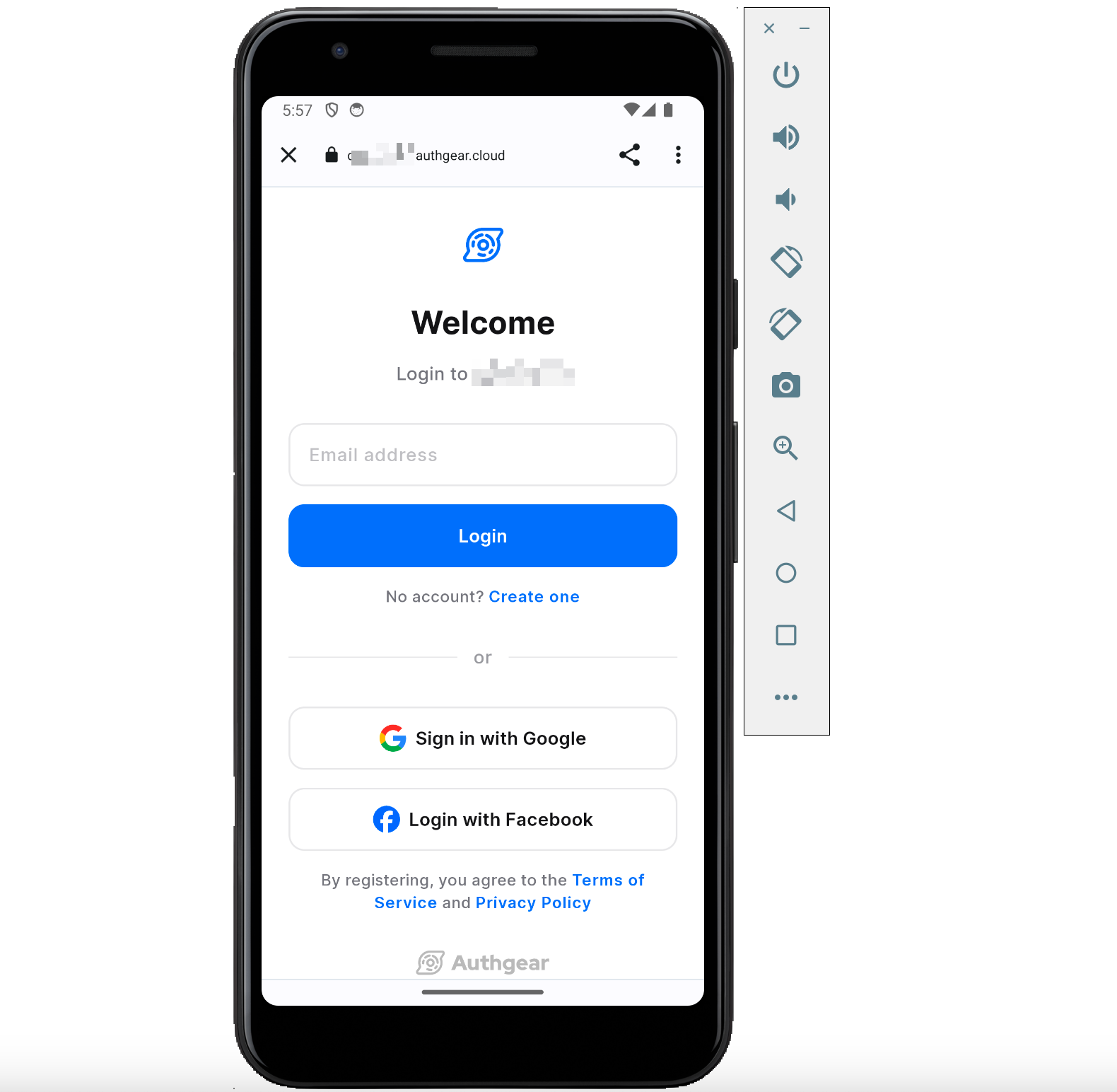
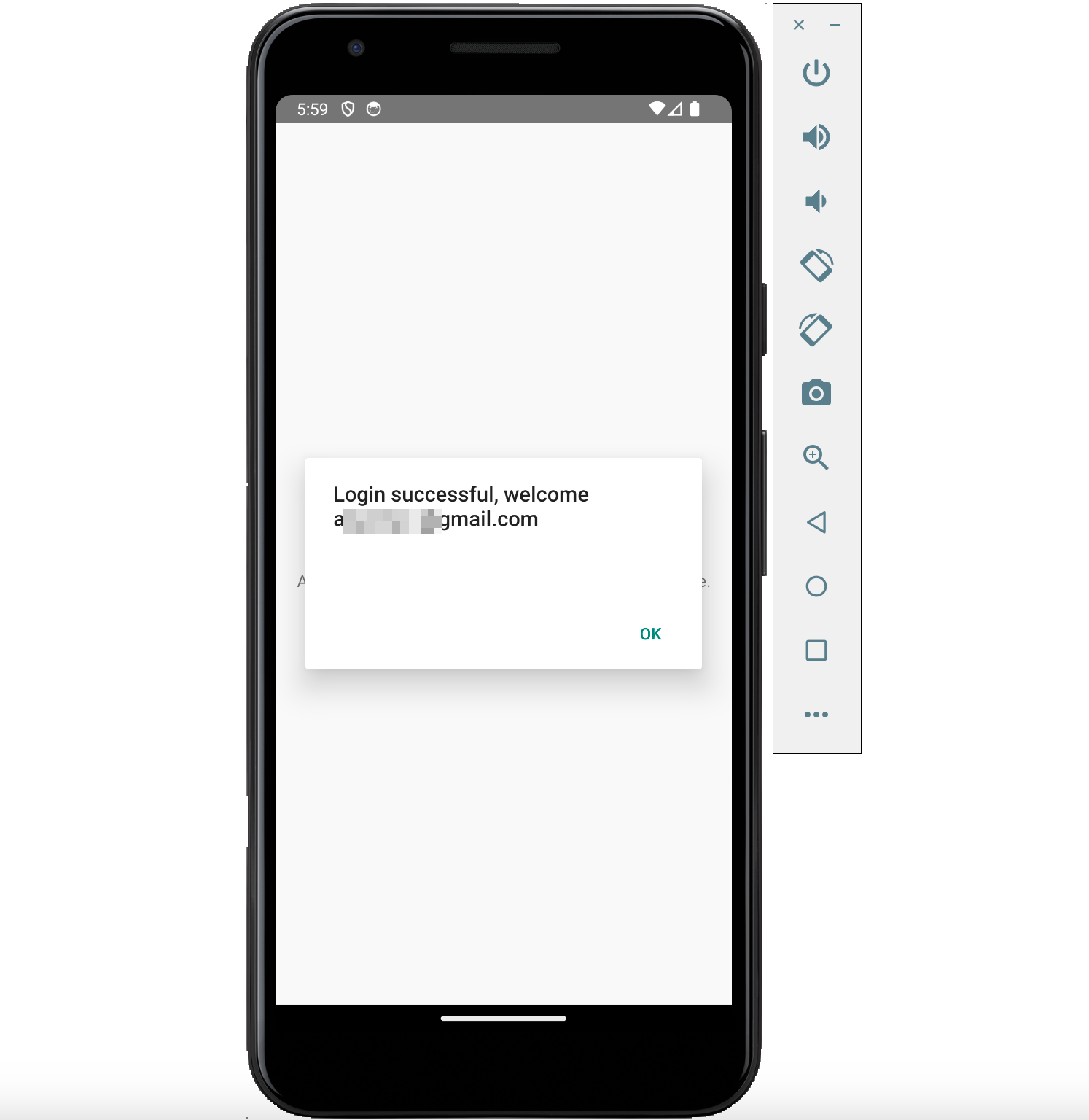
成功登入後,用戶將被重定向回您的應用程序,並顯示我們添加到本教程範例程式碼中的歡迎訊息。如果您研究程式碼,您也會注意到 Authgear SDK 傳回的 userInfo 對象,您可以使用此對象取得目前使用者的詳細資訊。在我們的範例中,我們使用 userInfo.email 來顯示目前使用者的電子郵件地址。
結論
透過上述步驟,我們已經能夠快速地在 React Native 應用程式中添加身份驗證,而無需建立自己的後端。
Authgear 提供稱為 AuthUI 的預先建置登入和註冊畫面。此外,您還可以在 Authgear 入口網站中自訂 AuthUI,以符合應用程式品牌的其餘部分。
您可以使用 Authgear Portal 執行更多操作來自訂您的應用程式並管理您的使用者。
最後,Authgear 擁有 API 和登入方法(例如 biometric、OTP、TOTP 等),讓開發人員可以建立更多自訂體驗。要了解有關 Authgear 的更多信息,請查看我們的 official documentation 或加入我們的 discord server,向我們熱衷於身份驗證的開發人員社區提出問題並獲得答案。