登入與註冊 UX:2025 最佳實務指南(範例與建議)
在 2025 年,優化登入與註冊體驗至關重要。本指南涵蓋 UX 原則、無密碼與 passkey 等模式、真實案例,以及可直接套用的檢查清單,幫助你同時提升轉換與安全。

為什麼要重視登入與註冊 UX? 登入與註冊頁是產品入口,也是使用者體驗的關鍵分水嶺。這常被稱為產品的「大門」。如果這扇門難開、卡頓或讓人困惑,使用者就會流失。研究指出高達 88% 使用者 在遭遇糟糕 UX 後不會回訪。而 「糟糕登入體驗」正是常見主因——例如繁瑣密碼規則或混亂註冊流程,會在用戶開始之前就把人趕走。
優化 驗證 UX 不只是讓畫面更漂亮,它直接影響轉換與留存。想想看:每月約 10% 活躍用戶會卡在重設密碼流程,且其中 75% 會中途放棄——等於每月可能流失 7.5% 用戶基盤。糟糕登入 UX 的成本非常真實,所以值得做好。
本指南會拆解 2025 年優秀登入/註冊 UX 的原則與模式。我們會看真實世界 登入畫面範例(包含 Authgear Login Gallery 🌟 案例)、表單與錯誤訊息最佳實務,以及 passkeys、SSO、MFA 等現代做法。開始吧!
有效登入與註冊 UX 的核心原則
成功的登入/註冊體驗,必須在 易用性、安全性、信任感 之間取得平衡。請記住以下原則:
- 🔐 兼顧安全與可用性: 密碼規則、2FA 等安全措施要與便利性平衡。目標是 抗釣魚且低摩擦。例如 passkey 能同時提升安全與簡化 UX。 FIDO Alliance 最新 UX 指南 強調 一致、易用的 passkey 體驗 可提升採用率。
- 💡 清楚明確: 行為標籤要清晰(「建立帳號」vs「登入」)。若註冊與登入分開,頁面應明確區隔;若合併流程(例如先輸入 email,再判斷新舊用戶),也要提供清楚指引。
- ⚡ 降低認知負擔: 登入表單不該像記憶測驗。避免要求記太多資訊,或用難辨識 captcha。WCAG 2.2 也要求驗證流程不可只依賴記憶或複製複雜字元 且沒有替代方案。也就是: 支援密碼管理器並允許密碼貼上,提供 magic link/社群登入,並用 WebAuthn/生物辨識作為密碼替代。
- 🌍 包容性: 為 所有人 設計。使用平實文字(約國中程度)、避免術語。確保可搭配讀屏、輔助技術(正確 HTML、ARIA、focus 狀態)。錯誤提示需高對比、不可只靠顏色。
- 📱 行動優先: 假設大量使用者在手機登入/註冊。使用響應式版面、足夠大的點擊區、避免過小文字,善用行動能力(SMS autofill、裝置生物辨識、桌機掃碼登入 等)。例如 SMS OTP 應支援自動聚焦與偵測後自動送出。
- 🤝 信任與安全訊號: 登入註冊是使用者交出個資與憑證的時刻。請提供可見安全訊號:SSL 鎖頭、隱私條款連結、社群登入旁加註「我們不會代你發文」等。品牌一致性也很重要,白標且符合品牌的登入頁比制式表單更值得信任。
- 📊 數據驅動迭代: 持續追蹤註冊轉換率、登入成功率、重設密碼請求量等。註冊流失高可能代表表單過長或過難;重設頻繁可能代表登入機制或密碼規則有問題。
以這些原則為基礎,你可以打造「幾乎無感」但仍安全的登入與註冊流程。下一節我們看各種驗證方式與 UX 取捨。
驗證方式與 UX 取捨
使用者可用多種方式驗證身分,每種方式在 UX、安全、實作上都有優缺點。好的登入 UX 常是「給對的人對的選項」。以下是常見 驗證方式 vs UX 取捨:
| 驗證方式 | 使用者體驗優點 | 缺點 / 取捨 |
|---|---|---|
| Email + Password | 心智模型熟悉、相容性高、容易實作、可搭配密碼管理器。 | 摩擦高(記憶/輸入成本)、重設頻繁、手機輸入易錯,若強化不足易遭重用/釣魚攻擊。 |
| Social Login (OAuth) | 一鍵註冊/登入、免新密碼、可預填基本資料、品牌按鈕有信任感。 | 部分用戶有隱私疑慮、依賴第三方、需處理帳號連結與多帳戶邊界情境。 |
| Magic Link (Email) | 無密碼、跨裝置可用、心智模型清晰(收信點連結即可登入)。 | 依賴信件送達與 App 切換,可能延遲或進垃圾信;需提供重寄與備援路徑。 |
| One-Time Passcode (OTP) | 手機可用自動填入,免設密碼,初次體驗順。 | 等待碼會造成挫折;SMS 有 SIM swap 風險;需有未收到碼時備援。 |
| Phone Number + Password | 手機號碼辨識直覺,可配 OTP 驗證,適合手機優先市場。 | 國碼與格式增加摩擦,部分用戶不願提供電話,仍有密碼痛點。 |
| Passkeys / Biometric (WebAuthn) | Face ID/Touch ID/PIN 一鍵登入、抗釣魚、免記憶,安全與 UX 兼具。 | 需教育使用者(「什麼是 passkey?」)、初次裝置設置成本,需為不支援裝置提供回退。 |
| Enterprise SSO (SAML/OIDC) | 對 B2B 用戶流程順暢,集中安全策略,免額外帳密。 | 僅適用組織用戶;導入需 IT 協作;若文案不足,跳轉流程會突兀。 |
| MFA (加掛因子) | 顯著提升安全,對高風險帳號有信任加成,可用 TOTP/push/WebAuthn/SMS。 | 多一步即多摩擦,無備援易鎖帳;可透過「記住裝置」與多方法降低阻力。 |
如何選擇: 先理解你的使用者與風險模型。消費型產品可偏重社群登入與 passkey;企業 SaaS 可能優先 SSO + MFA。現在很常見 並列多種登入選項(例如 email/password 或 Google 或 phone)。但要確保 體驗一致:不管選哪種方式,流程都應一致且符合品牌。
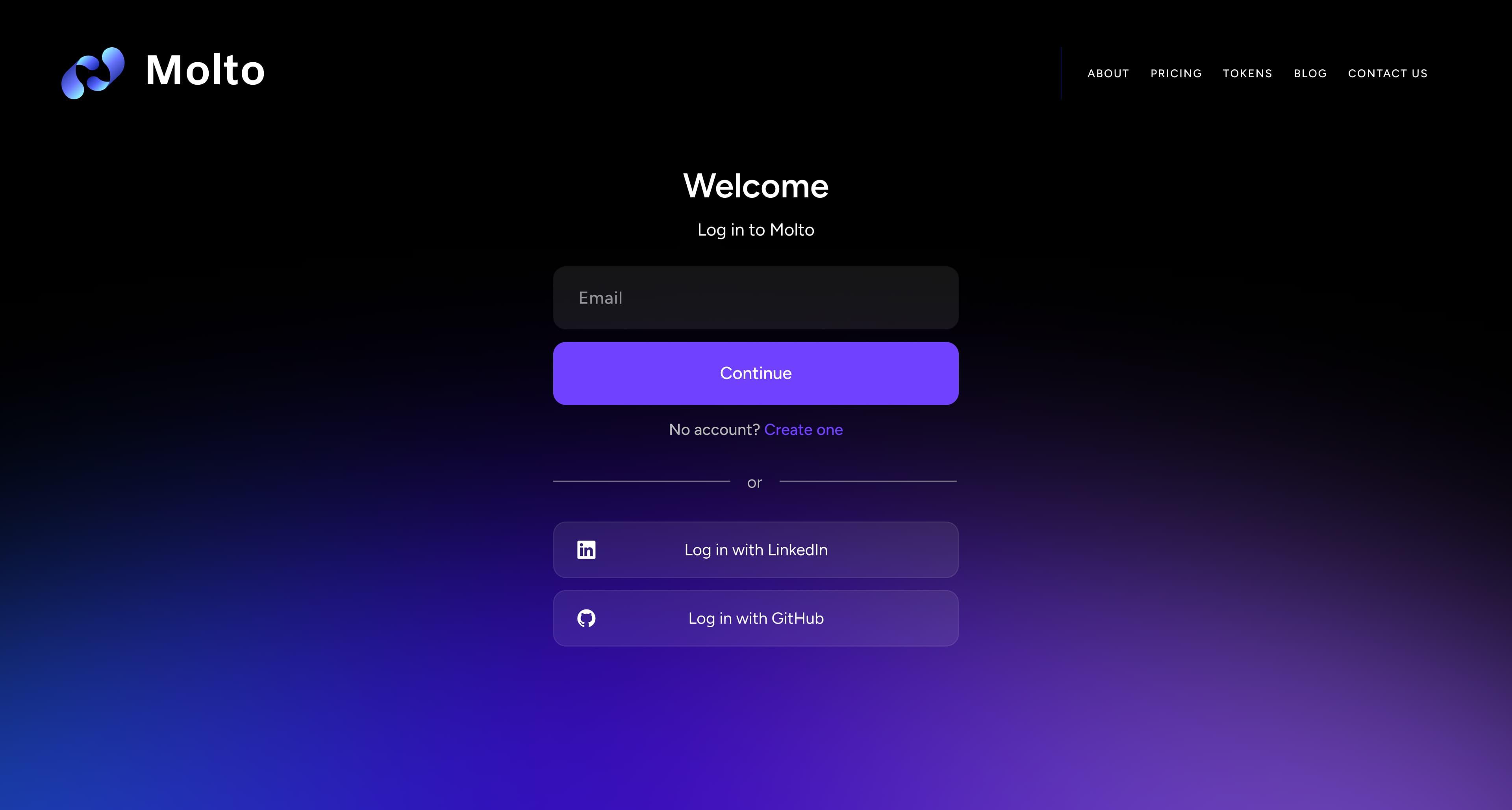
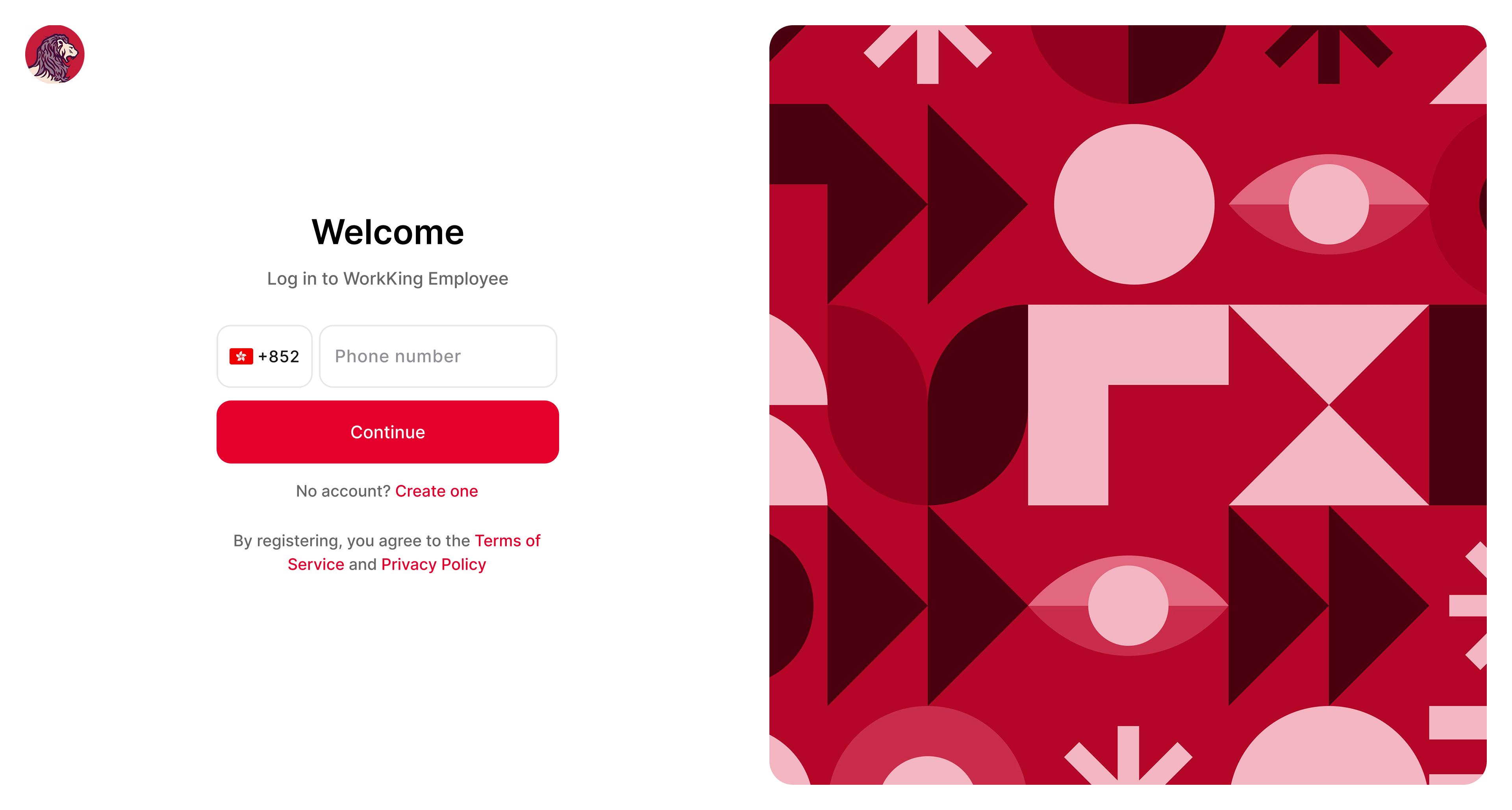
像 Authgear Login Gallery 就展示多選項登入案例。許多現代產品混搭方法:例如 Molto 提供 email/password、magic link、社群登入、passcode,兼顧便利與安全;而 WorkKing 面向手機優先族群,則走全無密碼 phone OTP。兩者都可成功,關鍵在是否符合用戶需求。
最後,記得 不要在單一畫面塞太多選項。保留最核心 2-3 種,次要選項可放在「其他方式」連結或下拉選單。
設計順暢註冊流程(UX 最佳實務)
註冊流程 是潛在使用者變成真正使用者的關鍵;每一個額外欄位或困惑步驟都可能降低轉換。以下是優化重點:
保持簡單、只收必要資訊
- 先要最少資訊: 每多一個欄位就多一層摩擦。先收建立帳號必要資訊即可(常見是 email/phone + 密碼)。其他資料可後續蒐集。
- 姓名 vs 使用者名稱: 若產品不需要公開 username,就不要要求建立。 以 email 作為登入識別更直覺。
- 避免重複輸入: 例如「確認密碼」常造成更多錯誤。 更好做法 是提供 顯示密碼 開關。
- 即時輔助與驗證: 規則(如密碼複雜度)要提前顯示,並即時檢查,不要等送出後才報錯。這符合 NN/g 的表單錯誤原則。
- 提供社群註冊: 「使用 Google/Apple/Facebook 註冊」可大幅簡化流程。按鈕要遵守平台品牌規範,也可補一行資料用途說明以降低疑慮。
漸進式 onboarding 與降低感知成本
- 必要時拆成多步驟: 若必須收很多資料,可拆成短步驟流程,並顯示進度(如 Step 2/3)。第一步盡量快,先完成帳號建立。
- 允許手機號碼註冊: 某些市場手機優先,電話註冊可提升轉換;搭配 OTP autofill 可降低摩擦。
- Email 驗證可延後(視風險): 先讓使用者進入產品,再逐步提醒驗證,可提高初始轉換。高風險領域(金融、企業)則可強制驗證,但要清楚告知原因。
- 註冊後即給價值: 不要註冊完又丟回登入頁。應直接登入並引導下一步(歡迎畫面、設定清單)。
註冊表單 UI 細節
- 強 CTA: 「註冊」按鈕要明顯且用語明確,避免模糊的「繼續」。
- 文案清晰: 用簡短標題設定期待,如「建立帳號,30 秒完成」。
- 防錯: 使用正確 input type,並在欄位旁即時提示錯誤。
- 法務與同意: 條款與隱私同意應簡潔,不要用冗長法律文字淹沒註冊流程。
- 完成後回饋: 成功註冊後要明確回饋(welcome、驗證信已寄送、重寄按鈕等)。
設計低摩擦登入體驗
對回訪用戶而言,登入 UX 目標是又快又安心:
讓登入快速且無痛
- 辨識已登入狀態: 若已有有效 session,就應直接略過登入頁。長效安全 session 是最佳 UX。
- 優先呈現主流方式: 把使用率最高的登入方法放在最明顯位置。
- 記住我/信任裝置: Web 提供「保持登入」或「記住此裝置」;MFA 下「30 天內不再驗證」能顯著減少煩躁感。
- 密碼輸入體驗: 提供顯示密碼、允許貼上、正確 autocomplete 屬性(
username、current-password)。 - 快速錯誤回饋: 輸入錯誤後不要清空欄位;保留已輸入內容,減少重填。
- 復原入口要明顯: 「忘記密碼?」必須容易找到,流程要精簡、可重寄、可快速回到產品。
速度與回饋
- 載入狀態: 有網路延遲時要立即顯示 spinner 或進度提示。
- 成功狀態: 登入成功可提供短暫成功回饋(如 Redirecting…),提升信心。
- 避免常見痛點: captcha 只在必要時觸發,並提供可及性替代方案。
安全與 UX 的平衡
- 2FA/MFA: 盡量提供多種二因子(SMS、TOTP、push、security key)。
- 安全通知: 新裝置登入通知可提升信任,也能降低客服成本。
- 限速與鎖定: 遭多次失敗時要清楚提示原因與下一步,不要無說明地阻擋。
友善處理錯誤與復原
即使 UX 再好,使用者仍會輸錯、忘記、卡住。錯誤處理品質直接影響留存。
UX 友善錯誤訊息準則
遵循 NN/g 錯誤訊息原則:清楚、人性、可行動。
- 清楚: 直接說明問題(「密碼錯誤」)。
- 友善: 不責怪使用者。
- 精準: 能指出問題就指出(兼顧安全風險)。
- 可行動: 每個錯誤都要給下一步(重試、重設、聯絡支援)。
此外,盡量把錯誤顯示在對應欄位旁,降低理解成本。
錯誤 → 復原對應
| 使用者錯誤情境 | 建議 UX 回應(復原) |
|---|---|
| 忘記密碼 | 導向精簡重設流程:預填 email、立即寄送重設連結、清楚下一步(檢查信箱)、提供重寄,成功後直接登入。 |
| 密碼錯誤 | 首次失敗:欄位旁顯示錯誤且保留輸入;多次失敗:提高「忘記密碼」可見度並提供無死路重設。 |
| Email/帳號不存在 | 友善提示可能拼錯並提供註冊路徑(例如「此 email 尚未註冊,請先註冊」)。 |
| 註冊時帳號已存在 | 提示「你似乎已有帳號」,切換到登入模式並預填 email,同時提供重設密碼連結。 |
| 帳號未啟用 / Email 未驗證 | 說明需求並提供一鍵重寄驗證;若 email 填錯可更改;政策允許時提供有限模式繼續使用。 |
| 帳號鎖定(多次失敗) | 清楚顯示鎖定時間與原因,並提供重設密碼、聯絡支援、改用其他登入方式。 |
| OTP 無效 / 過期 | 顯示欄位錯誤 + 重寄按鈕 + 重試倒數,並提供其他因子(驗證器、備援碼)。 |
| Reset / Magic Link 過期 | 友善提示並提供單一 CTA 產生新連結,保留 email 內容避免重填。 |
| 觸發 CAPTCHA / Bot 挑戰 | 優先低摩擦或隱形 CAPTCHA;若需顯示,說明原因、提供無障礙替代(音訊)且保留表單資料。 |
| 送出時網路 / 伺服器錯誤 | 顯示不責怪訊息(例如「目前連線有點問題」),提供重試與漸進退避,且不清空輸入。 |
| MFA 驗證失敗 | 說明哪個因子失敗,提供替代因子與備援碼;成功後提供記住裝置選項。 |
| 裝置/瀏覽器不支援 Passkey | 偵測限制並說明,提供密碼、magic link、SMS 回退流程,並引導後續設定 passkey。 |
提前設計這些情境,能把挫折轉成可恢復流程。
用微文案與細節提升體驗
- 密碼強度提示: 即時提示「再加一個符號會更安全」。
- 2FA 指引文案: 明確說明「請輸入傳到手機末四碼 1234 的 6 位驗證碼」。
- 成功訊息: 註冊成功顯示「歡迎加入!」可強化正向感受。
- 錯誤語氣(審慎幽默): 可輕微緩和情緒,但要符合品牌、避免嘲諷。
- 載入狀態資訊: 若需等待,可提供簡短提示避免空白畫面。
微文案的目的,是讓使用者感覺產品「理解他的處境」,這會建立信任。
驗證流程可及性(A11y 檢查清單)
登入設計常忽略可及性,但它是基本要求:
- 輸入欄位有正確 label: 不可只靠 placeholder。
- 支援 autocomplete: 使用
username、current-password等屬性。 - 不要禁止貼上: 對可用性與無障礙都不友善。
- 鍵盤可操作: Tab 順序合理、焦點可見。
- 錯誤可被讀屏宣告: 使用 ARIA live region 與
aria-describedby。 - 圖示與圖片語意正確: 裝飾圖示
aria-hidden,有意義圖像提供替代文字。 - 注意逾時: 提前提醒 session 或連結過期。
- CAPTCHA 提供替代: 例如音訊挑戰。
- 生物辨識需回退: 提供 PIN 或密碼替代方式。
- 用輔助工具實測: VoiceOver/NVDA、純鍵盤、大字模式都要測。
可參考 W3C WCAG 2.2 的 Accessible Authentication 指引:提供不依賴記憶與認知測驗的替代驗證方式。
真實範例:登入與註冊畫面實戰 🎨
可在 Authgear Login Gallery 查看真實應用驗證 UI 範例,對照本文原則與模式。
FAQ:常見問題(Login & Signup UX)
Q1: 什麼是 login UX?為什麼重要?
A1: Login UX 是指產品登入流程的使用者體驗設計——包含是否容易、快速、順暢。它很重要,因為登入通常是使用者接觸產品的第一步。良好的登入 UX 能提升轉換與留存;糟糕體驗會直接導致流失。
Q2: 我該如何改善 App 的登入 UI/UX?
A2: 先簡化介面:清楚標籤、明顯 CTA、保留「忘記密碼」、提供顯示密碼、避免雜訊。再加入社群登入或無密碼方式,並確保錯誤訊息可行動。手機端要有足夠點擊範圍與自動填入支援。
Q3: 登入與註冊該合併在同頁,還是分開?
A3: 視受眾與流程複雜度而定。合併可降低摩擦(輸入一次 email 後自動判斷新舊帳號),但文案與邏輯必須非常清楚。若流程差異大,分開頁面通常更穩定。
Q4: Passkey 是什麼?2025 年是否已成熟?
A4: Passkey 是基於 WebAuthn 的無密碼驗證方式,可用指紋、臉部或 PIN 登入。到 2025 年,主流平台與瀏覽器都已普遍支援。它同時更安全(抗釣魚)也更方便。
Q5: 無密碼登入(email link 或 SMS code)比密碼好嗎?
A5: 在多數情境是的。它降低記憶負擔與重設成本,尤其在行動裝置上體驗明顯更好。但務必提供備援流程(如重寄、替代方法)。
Q6: 高轉換註冊表單有哪些最佳實務?
A6: 關鍵是「短、清楚、行動友善」:只收必要欄位、加入社群註冊、提前顯示密碼規則、強化 CTA、減少干擾、支援手機鍵盤與自動填入。
Q7: 如何讓 MFA 沒那麼惱人?
A7: 用「記住裝置」降低重複驗證,提供多種因子讓使用者自己選,並優化輸入流程(自動填碼、清楚指引)。同時提供備援碼避免鎖帳。
Q8: UX 脈絡下,authentication 與 authorization 差在哪?
A8: Authentication 是「你是誰」(登入驗證);Authorization 是「你能做什麼」(權限)。前者重點在順暢安全登入,後者重點在登入後權限提示清楚不突兀。
Q9: 多種使用者類型(如 buyer/seller、admin/customer)要怎麼設計登入?
A9: 可用統一登入再依角色導向,或先讓使用者選角色。原則是:流程清楚、視覺一致、不要讓一般使用者誤入錯誤入口。
Q10: 哪些熱門 App 的登入 UX 做得好?
A10: Slack 的魔法連結與工作區導向流程、Airbnb 的手機號碼優先策略、Dropbox 的跨裝置 token 銜接,都是降低摩擦的好例子。最佳登入 UX 通常是「你幾乎感受不到它存在」。
結論與下一步
在 2025 年,使用者期待登入與註冊是 即時、安全、甚至 愉悅 的。繁瑣註冊與反覆忘記密碼的時代正在退場。只要你落實本文原則——精簡表單、提供 passkey 等現代方法、撰寫可行動微文案、確保可及性——就能打造「幾乎不用思考」的驗證體驗。
登入體驗是使用者與產品第一次握手。握手有力且友善,關係就更容易建立。建議持續做真實用戶測試、追蹤分析數據,並關注 passkey 與身分標準演進。
若你要快速落地,也可採用成熟方案(如 Auth0、Firebase、Authgear)作為基礎,利用其社群整合與預建 UI 能力。無論自建或採用方案,目標都一樣:讓驗證成為旅程的一部分,而不是阻礙。
祝你優化順利,轉換率節節高升!🚀