
透過 Authgear 為 Webflow 網站加入會員功能
Webflow 正在淘汰原生 User Accounts 功能,許多網站經營者因此需要新的會員登入與內容門檻方案。若你目前依賴 Webflow 做驗證,現在就該提早評估替代方案,避免使用者失去存取權。本文將示範如何以 Authgear 無縫接手 Webflow 即將退場的帳號功能,持續守住安全與會員體驗。

隨著 Webflow 逐步淘汰原生 User Accounts 功能,許多開發者正面臨同一個挑戰:如何找到安全、穩健且易於整合的替代方案。想像你正在打造一個忠誠會員計畫網站:一個活躍的數位空間,會員可以輕鬆登入,查看專屬內容與累積點數。社群對於專屬福利與進度追蹤充滿期待;但在既有驗證方式退場後,你要如何確保流程依舊順暢又安全?
這時候就輪到 Authgear 上場。這個強大工具能補上 Webflow 留下的缺口。Authgear 提供慷慨的免費方案與多元功能組合,非常適合接手你在忠誠會員網站上的驗證需求。無論你是資深開發者,或剛踏入開發旅程,都能透過整合 Authgear,讓會員流暢登入、互動專屬內容,並在每一步都感到安心。
在這份教學中,你將一步步把 Authgear 整合到 Webflow 網站。完成後你將學會:
- 建立 Authgear 專案與應用程式。
- 新增 Login、Logout、Sign Up 按鈕,並正確控制顯示/隱藏。
- 在 Webflow 站點中實作核心驗證邏輯。
- 於受保護區塊顯示標準與自訂使用者資訊。
- 建立並管理僅限已登入使用者可見的內容。
你可以在這裡查看本教學的成品,也可以在這裡複製 Webflow 專案。
先備條件
- 一個可用的 Authgear 帳號。若尚未註冊,可前往免費註冊。
- 一個 Webflow 帳號,以及你希望加入驗證功能的專案。
步驟 1:建立你的 Authgear 專案
首先,我們要建立專案。專案可視為你的應用程式與使用者的容器。
- 登入 Authgear Portal 後,系統會提示你建立新專案。
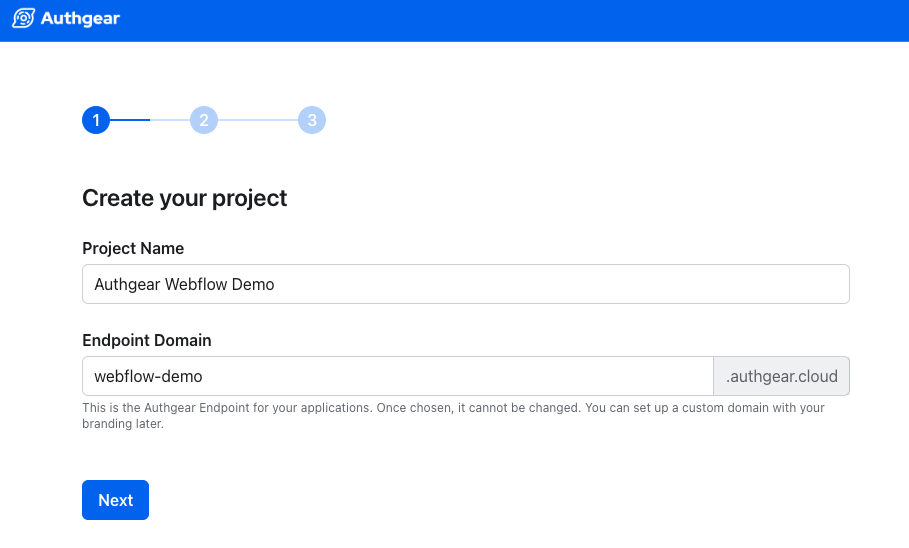
- 輸入專案名稱(例如:
My Webflow Site)。 - 完成 endpoint 網域設定,建立你的專屬 Authgear endpoint:
https://<your-project-name>.authgear.cloud,然後點擊「Next」。
- 選擇終端使用者的登入方式。本教學請確保選擇 Email。
- 上傳 logo 並挑選品牌色彩,完成品牌設定。
步驟 2:建立並設定應用程式
有了專案後,你需要在專案內建立一個應用程式。
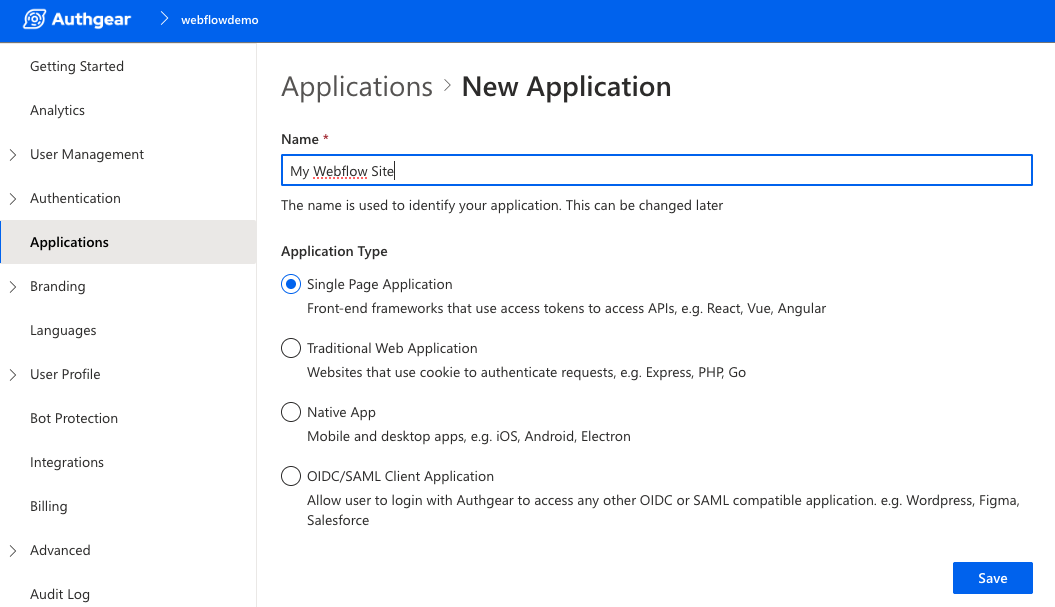
- 在 Authgear Portal 左側選單前往 Applications。
- 點擊上方工具列的 + Add Application。
- 在對話框中輸入應用程式名稱(例如「Webflow Site」),並選擇 Single Page Application 類型,點擊「Save」。
- 下一頁會顯示各種框架教學。點擊 Next 跳過,進入應用程式設定頁。
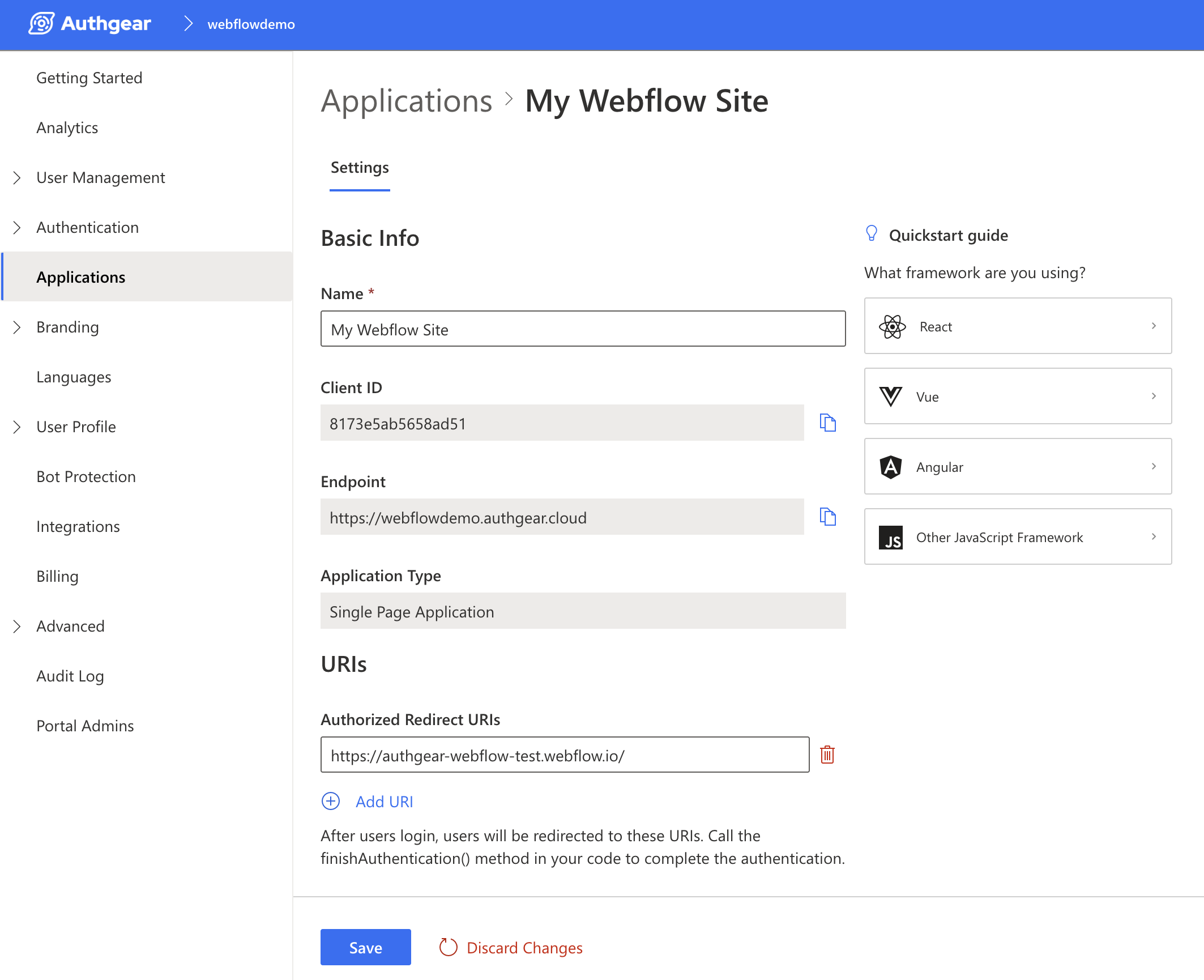
- 在 URIs 區塊找到 Authorized Redirect URIs 欄位。
- 輸入你已發布的 Webflow 網站根網址(例如:
https://my-awesome-site.webflow.io/)。注意:網址結尾的/必須保留。 - 點擊頁面底部的 Save。
- 最後記下你的 Client ID 與 Endpoint,後續步驟會用到。
步驟 3:在 Webflow 加入自訂樣式
- 在 Webflow 專案中前往 Site Settings > Custom Code。
- 於 Head Code 區塊貼上以下 CSS。這些樣式可避免在腳本執行前出現內容閃爍(flash)。腳本本體會在下一步加到頁尾,以取得較佳頁面效能。
- 點擊「Save Changes」。
步驟 4:加入 SDK 並設定驗證按鈕樣式
- 在 Webflow Designer 中加入三個 Button 元素。
- 文字分別設為「Login」、「Sign Up」與「Logout」。
- 指派 class 與 ID:
- Login Button:Class
auth---invisible、IDlogin-btn - Sign Up Button:Class
auth---invisible、IDsignup-btn - Logout Button:Class
auth---visible、IDlogout-btn - 回到 Site Settings > Custom Code,將以下內容貼到 Footer Code 區塊。此段包含 Authgear SDK 與按鈕初始邏輯。
- Login Button:Class
步驟 5:實作核心驗證與 UI 邏輯
更新 Footer Code:
在 Webflow 的 Footer Code 中,將第二個 <script> 標籤的內容替換為下方完整邏輯。記得把其中的 placeholder 值改成步驟 2 取得的憑證。
接著你可以註冊第一位使用者:
- 發布你的 Webflow 網站。
- 開啟正式網址並點擊「Sign Up」建立帳號。
- 註冊完成後會導回原頁面,此時應可看到「Logout」按鈕。
- 到 Authgear Admin Portal 的 User Management > Users,確認新使用者已建立。
步驟 6:加入標準使用者資訊顯示元素
- 在 Webflow Designer 中加入兩個 Paragraph 元素。
- 設定其 ID 與文字:
- 第一個 Paragraph:ID
user-email、文字 Membership Email: - 第二個 Paragraph:ID
user-email-verified、文字 Verification Status: - 在 Footer Code 中更新
updateUI函式,以取得並附加這些資料。
- 第一個 Paragraph:ID
步驟 7:新增並顯示自訂屬性
7a. 建立、設定並指派自訂屬性
- 定義屬性:
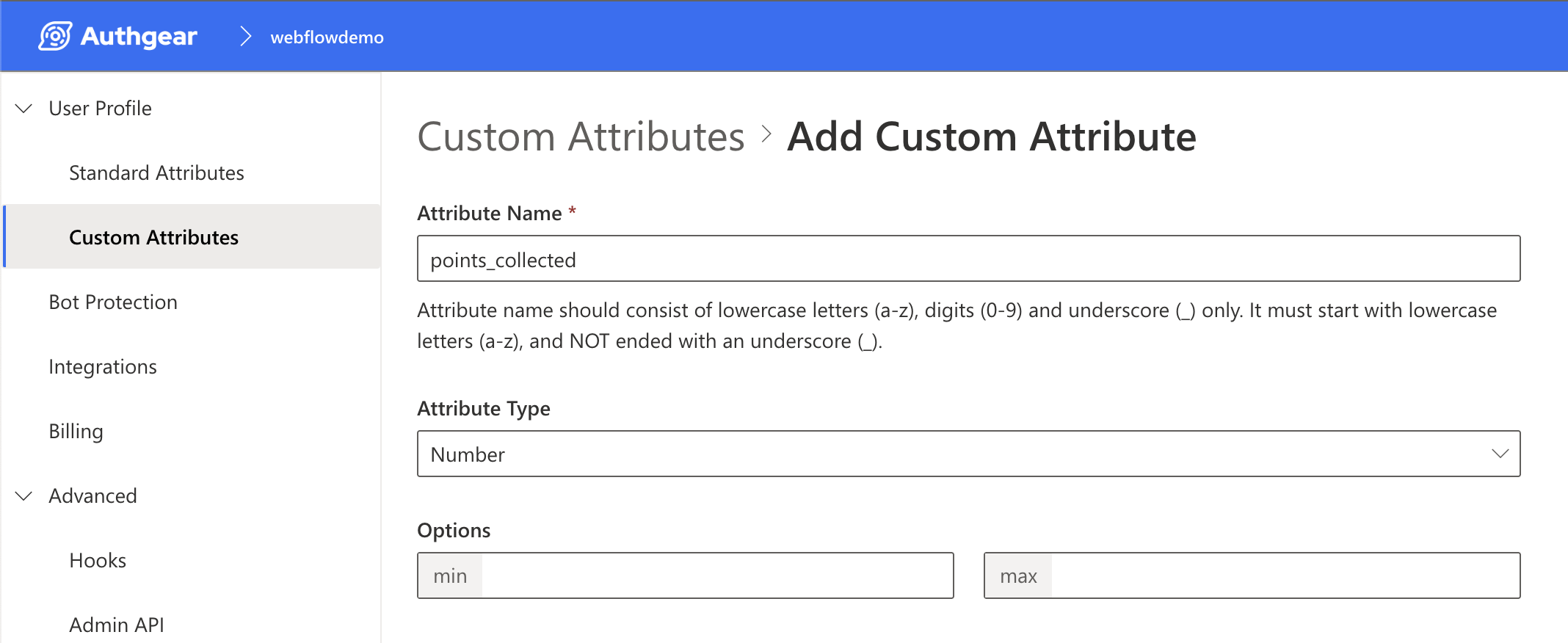
- 在 Authgear Admin Portal 前往 User Profile > Custom Attributes。
- 點擊「+ Add New Attribute」。
- 設定:Name
points_collected、Type 選 Number,然後點擊「Save」。 - 在清單中將 Token Bearer Access Right 與 End-user Access Right 都設為 Read-only。
- 為使用者指派數值:
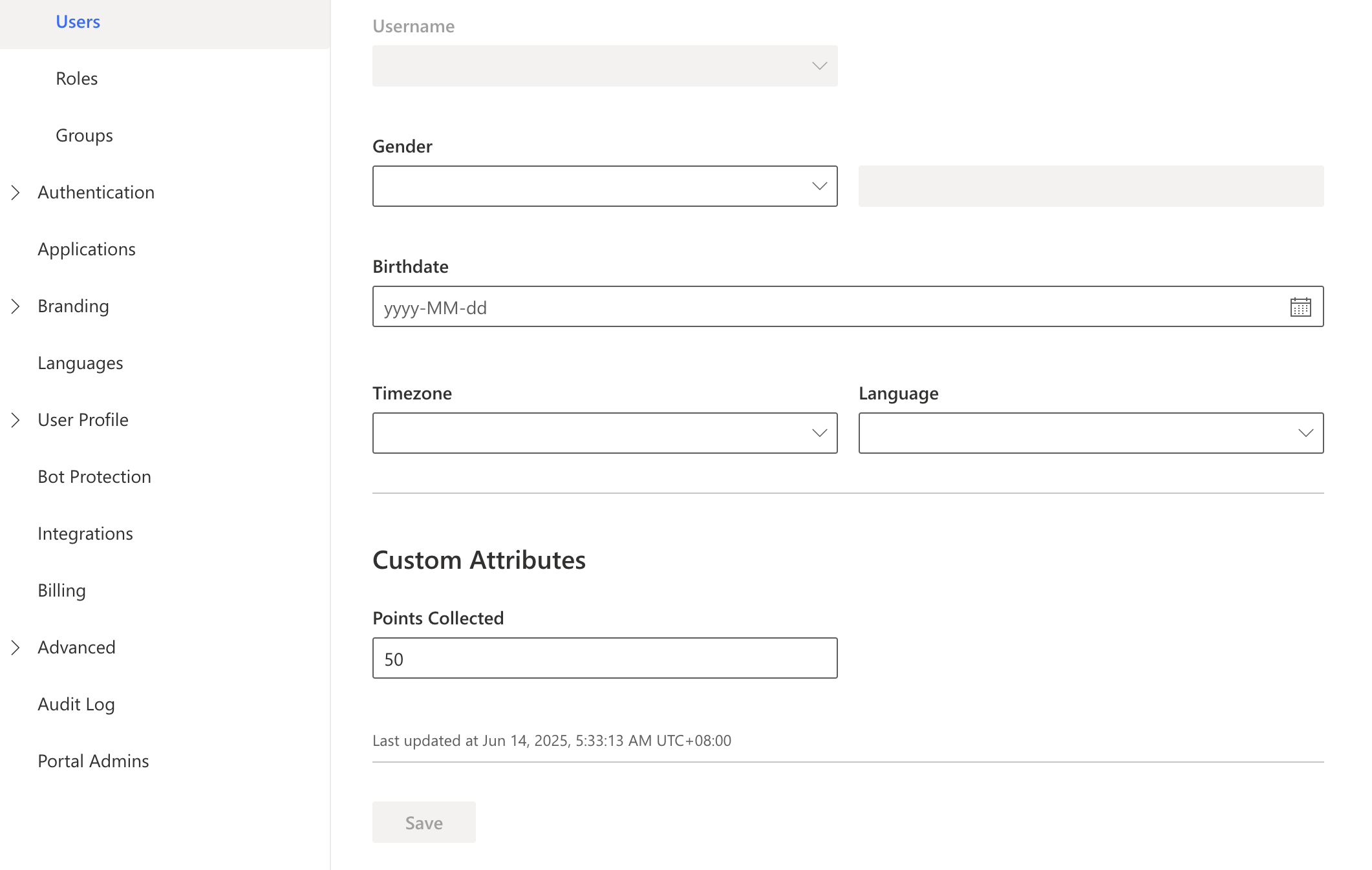
- 前往 User Management > Users,點入你的測試使用者。
- 在 Profile 分頁往下捲動至 Custom Attributes。
- 在 Points Collected 欄位輸入數字(例如 50)並點擊「Save」。
7b. 在 Webflow 顯示自訂屬性
- 在 Webflow Designer 中新增一個 Paragraph 元素。
- 設定 ID 為
points-collected,文字設為 FlowPoints Collected:。 - 再次更新 Footer Code 中的
updateUI函式,以取得並顯示該值。
步驟 8:保護內容
8a. 保護頁面中的某個區塊
- 在 Webflow Designer 中加入一個 Div Block 作為「未登入」檢視。
- 設定 class 為
auth---invisible。 - 其中加入一段 Paragraph,文字為「Please login to see this locked content」。
- 再加入一個 Button,文字為「Login to View」,class 為
content-button。 - 再建立第二個 Div Block 作為「已登入」檢視。
- 設定 class 為
auth---visible。 - 將步驟 6 與步驟 7 的三個 Paragraph 拖入此 div。
- 最後為新的
content-button加上 click listener。
- 設定 class 為
- 設定 class 為
8b. 保護整個頁面
- 在 Webflow 建立新頁面(例如「locked-content」)。
- 在 Navigator 面板選取 Body 元素。
- 在 Style Panel(S)中,給 Body 加上
auth---visibleclass。腳本之後會自動把未驗證使用者導離此頁。
最終程式碼
以下是要放到 Webflow 專案 Footer Code 的完整最終腳本。
結語
透過這份教學,你已看到 Authgear 如何無縫補上 Webflow 原生 User Accounts 退場後的空缺,讓你持續提供安全、直覺的驗證流程與個人化體驗。藉由易整合、可客製 UI 與完整使用者管理能力,Authgear 能幫助你更有信心地保護內容並打造蓬勃社群。
準備好保護你的 Webflow 網站並提升使用者體驗了嗎?立即免費註冊 Authgear,今天就開始打造!